
윈도우를 포맷해서 다시 설치해서 사용하거나 아니면 기존에 잘 사용하고 있는데 업데이트를 통해 윈도우 탐색기의 드라이브 표시가 중복될 때가 있습니다. 드라이브를 많이 사용하면 꽤 지저분하게 보일 수 있어서 이를 제거하는 방법에 대해서 알려드리겠습니다.
💻중복 드라이브 표시 제거
아래와 같이 윈도우 11 또는 이전 버전인 윈도우 10을 아직 사용하시던 분들 중에서 윈도우 탐색기를 열면 좌측 '내 PC' 아래 드라이브가 여러 개 중복되어 표시되는 분들이 계실겁니다.
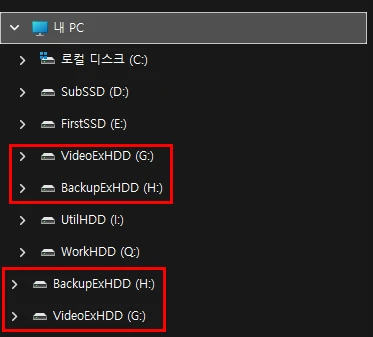
두 가지 해결 방법이 있는데 하나는 쉽게 파일 하나만 실행하면 되는데 혹시나~ 요즘 바이러스나 악성코드 등 유포가 심하니 의심되시는 분들은 두 번째 수동적으로 직접 중복 드라이브 표시 제거를 하시면 됩니다. 귀찮으신 분들은 첫 번째 방법을 선택하시면 됩니다.
🛠️ 윈도우 탐색기 드라이브 중복 표시 제거&복원 파일
다운로드 받은 압축 파일을 풀면 제거하는 것과 복원하는 파일이 있습니다. 제거 파일을 실행하면 레지스트리를 제거하여 중복 표시가 안 되게 합니다. 복원 파일을 실행하면 다시 원상 복구 됩니다. (텍스트 편집기로 실행해서 보면 아래 내용들과 똑같다는 것을 알 수 있습니다 ☺️)
🖥️ 수동으로 레지스트리 편집기를 이용하여 중복 드라이브 표시 제거하기
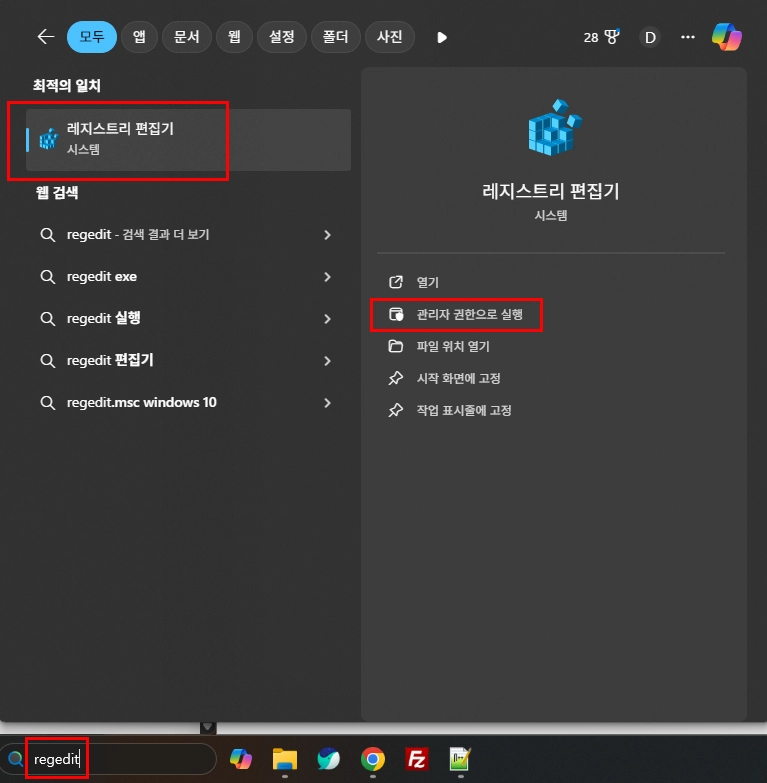
윈도우 검색창에 `regedit`를 검색하면 '레지스트리 편집기'가 보입니다. 해당 프로그램을 '관리자 권한으로 실행'으로 실행합니다. 그리고 아래 레지스트리 주소를 복사하여 상단에 보이는 주소창을 비우고 붙여넣기한 뒤 엔터를 누르면 해당 위치로 이동합니다.
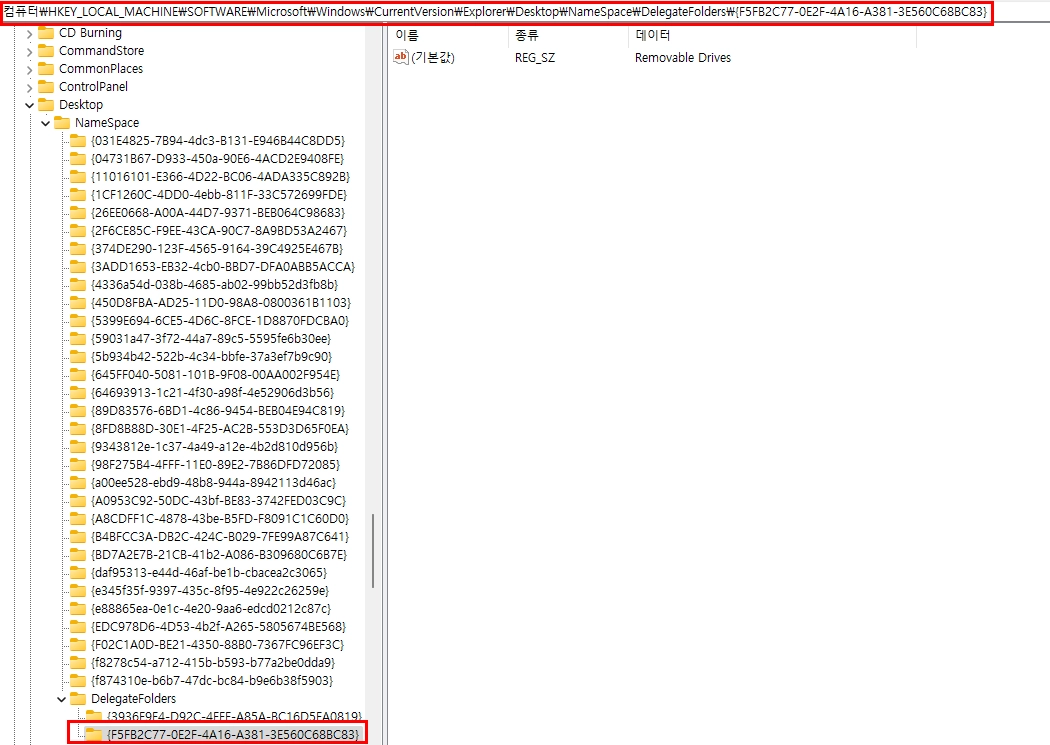
레지스트리 키 : `HKEY_LOCAL_MACHINE\SOFTWARE\Microsoft\Windows\CurrentVersion\Explorer\Desktop\NameSpace\DelegateFolders\{F5FB2C77-0E2F-4A16-A381-3E560C68BC83}`
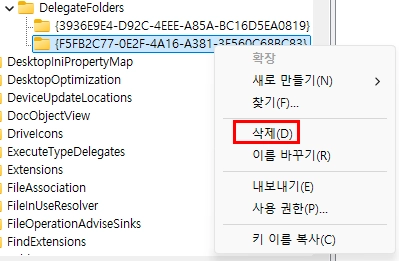
좌측 키 메뉴들 중에 `DelegateFolders` 라는 키 아래 보면 `{F5FB2C77-0E2F-4A16-A381-3E560C68BC83}` 라고 적혀있는 키가 드라이브가 중복되게 표시되는 키입니다. 해당 키를 우클릭하여 '삭제'합니다. 메시지 창이 뜨면 '예'를 클릭하면 완전히 제거됩니다.
그리고 다시 윈도우 탐색기로 돌아가면 아까 보이던 중복 드라이브가 제거된 것을 볼 수 있습니다.
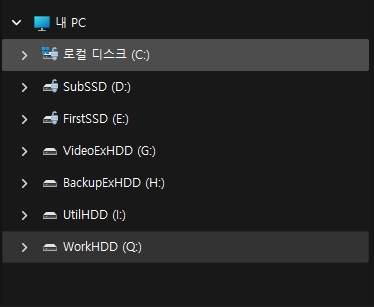
윈도우 탐색기 중복 드라이브 표시 제거하는 방법에 대해서 설명드렸습니다.
감사합니다.