
새 컴퓨터를 구매하거나, 포맷 후 윈도우만 깔린 텅 빈 바탕화면을 마주하면...
"이제 뭘 설치하지?"라는 고민이 먼저 들죠. 😵
오늘 포스팅에서는 포맷 직후 꼭 설치하면 좋은 필수 프로그램들을 정리해보겠습니다.
1️⃣ 장치 드라이버 설치 - 3DP Chip & 그래픽카드 드라이버(NVIDIA App)
요즘 대부분의 컴퓨터는 윈도우 설치 시 자동으로 주요 장치 드라이버들을 인식해 설치해줍니다. 예전처럼 하나하나 수동으로 설치할 필요는 줄어들었죠. 하지만 여전히 최신 장치 드라이버를 직접 설치하는 것이 안정성과 성능 면에서 더 좋을 수 있습니다.
🔧 3DP Chip: 장치 드라이버 설치 도우미
🔗 [3DP Chip 다운로드 링크]
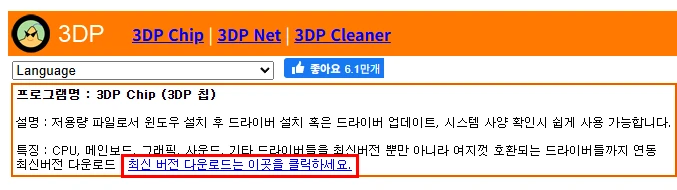
윈도우에서 잡지 못하는 장치 드라이버나, 최신 버전 설치가 필요한 경우 3DP Chip을 사용합니다.
설치 없이 실행 가능한 .exe 파일이라 가볍고 사용도 간편합니다.
- 프로그램 실행 후 목록에서 CPU, 메인보드, 기타기기(❗ 느낌표 뜨는 장치) 위주로 설치
- 사운드나 랜카드는 기본 제공 드라이버로도 충분한 경우가 많으니 무시해도 OK
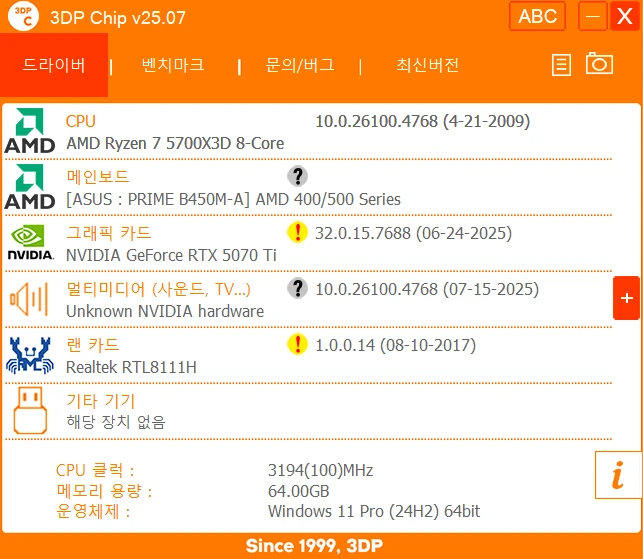
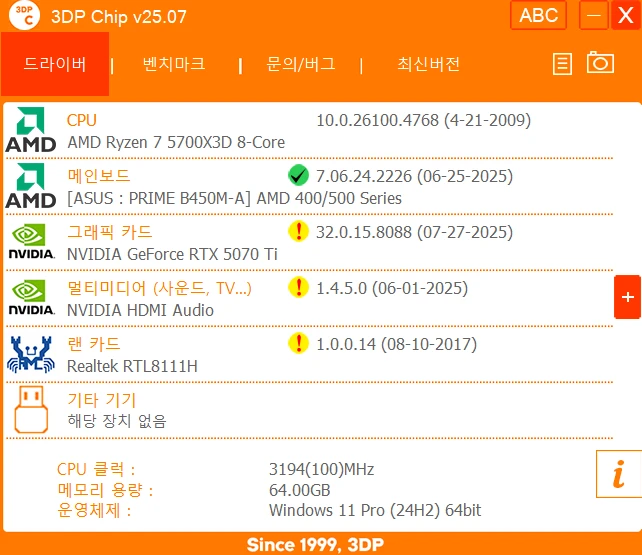
🖥 그래픽카드 드라이버 설치 (NVIDIA 기준)
🔗 [NVIDIA APP 링크]
그래픽카드는 직접 공식 사이트에서 드라이버를 받아 설치하는 것이 가장 안정적입니다. 저는 NVIDIA 제품을 사용하고 있으니, 이를 기준으로 설명드리겠습니다.
- 접속 후 'NVIDIA 앱 지금 다운로드' 클릭 → 설치 진행
- 앱 실행 후 '선호 드라이버'는 Game Ready 드라이버 선택
- 왼쪽 메뉴 '드라이버' 클릭 후, 오른쪽 ‘다운로드’ 버튼 → 설치

※ 모든 드라이버 설치가 끝난 후 재부팅을 한 번 해주시면 안정적으로 적용됩니다.
2️⃣ 웹 브라우저 설치 - 네이버 웨일 & 구글 크롬
윈도우 기본 브라우저인 엣지는 기능이 늘었지만, 여전히 많은 분들이 네이버 웨일이나 크롬을 선호하죠. 저도 둘 다 설치해서 사용하고 있습니다!
🌊 네이버 웨일 설치 & 다크모드 설정
🔗 [네이버 웨일 다운로드 주소]
설치 후 실행하면 바탕화면에 아이콘이 생성됩니다. 저는 주로 작업표시줄에 고정해서 사용하고 있습니다.
📌 웨일 다크모드 2가지 설정법
- 스킨만 다크모드
- 우측 상단 ( ⋮ ) 클릭 → 설정 → 모양 → 다크모드 사용 ON
→ 네이버 메인과 브라우저 배경만 어두워짐
- 우측 상단 ( ⋮ ) 클릭 → 설정 → 모양 → 다크모드 사용 ON

- 모든 웹 콘텐츠에 다크모드 적용
- 프로필 아이콘 클릭 → 웹 콘텐츠 다크모드 → 모든 사이트에 적용 체크
→ 모든 사이트가 어두운 테마로 출력됨 (단, 일부 사이트에서 가독성 저하될 수 있음)
- 프로필 아이콘 클릭 → 웹 콘텐츠 다크모드 → 모든 사이트에 적용 체크

🌐 구글 크롬 설치 & 다크모드 설정
🔗 [구글 크롬 다운로드 주소]
설치 후 크롬을 실행하고, 구글 계정에 로그인하면 즐겨찾기와 확장 기능을 연동할 수 있어 편리합니다.
🌙 크롬 다크모드 설정법
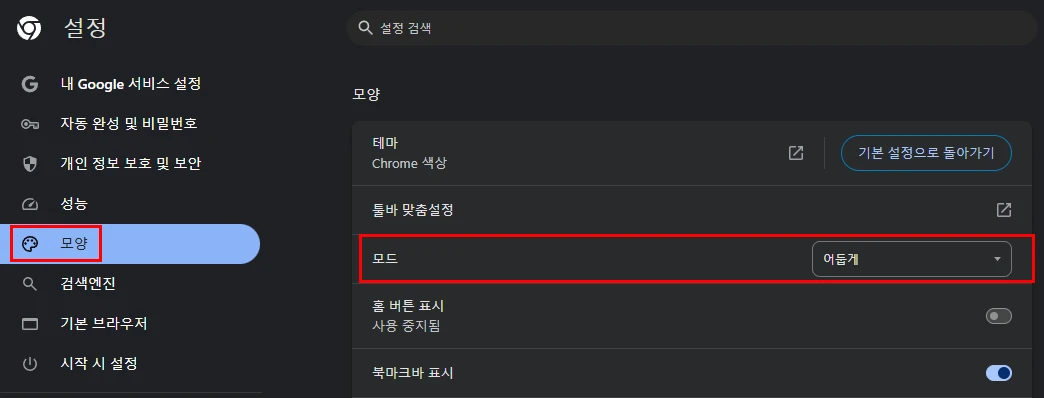
- 우측 상단 ( ⋮ ) 클릭 → 설정 → 모양 → ‘어둡게’ 선택
→ 브라우저 인터페이스가 어두워짐
🕵️ 구글 검색 & 유튜브 다크모드 적용
- 구글 검색 배경
검색 후 → 우측 상단 프로필 클릭 → ‘설정 더보기’ → ‘기타 설정’ → 다크모드 ON - 유튜브 다크모드
프로필 클릭 → ‘디자인: ○○ 테마’ 선택 → 어두운 테마로 설정
컴퓨터를 포맷하고 나면 뭐부터 해야 할지 막막한 경우가 많지만,
위에서 소개한 장치 드라이버 설치와 웹 브라우저 설치만 잘 해두셔도 쾌적하게 시작할 수 있습니다.
다음 포스팅에서는 백신 프로그램, 유틸리티 프로그램 등도 소개해드리겠습니다. 😊
궁금한 점은 댓글로 남겨주세요!
감사합니다 🙏