
유튜브 영상을 비롯하여 다양한 영상 플랫폼에서 영상을 저장하기 위해 다운로드를 원하는 경우가 많습니다. 이번 글에서는 무료로 사용 가능하면서도 안정성이 입증된 영상 다운로드 소프트웨어 3종을 소개합니다.
이 프로그램들은 웹사이트를 경유하여 광고와 함께 제공되는 불편한 다운로드 방식보다 훨씬 안전하고 직관적인 UI를 제공하기 때문에 초보자들도 손쉽게 사용할 수 있습니다. 또한 불필요한 광고가 뜨지 않고 악성코드나 불법 소프트웨어로부터 안전한 신뢰성이 보장된 점도 큰 장점입니다.
🎬 4K Video Downloader Plus
유튜브(YouTube), 페이스북(Facebook), 비메오(Vimeo), 틱톡(TikTok) 등 다양한 영상 플랫폼의 영상을 다운로드할 수 있는 소프트웨어로, 최대 4K 화질까지 지원하는 프로그램입니다.
🔗4K Video Downloader Plus 다운로드 사이트 링크
4K 응용프로그램 다운로드
최신 4K Video Downloader, 4K Video to MP3, 4K YouTube to MP3, 4K Stogram 4K Slideshow Maker 다운로드하세요.
www.4kdownload.com
단순 영상뿐만 아니라 자막 다운로드, 재생목록 및 채널 전체 다운로드 기능까지 지원하여 활용도가 매우 높습니다.
사용법은 간단합니다. 영상 링크 주소를 입력하고 원하는 화질을 설정한 뒤 다운로드 버튼을 누르면 끝입니다.
⚖️ 무료 vs 유료 버전 차이
- 무료 버전 : 일일 최대 10회 다운로드 제한, 동시 다운로드 3개까지 가능, 간헐적 광고 출력
- 유료(Pro) 버전 : 재생목록/채널 무제한 다운로드, 광고 제거, 무제한 자막 다운로드 등 추가 기능 제공
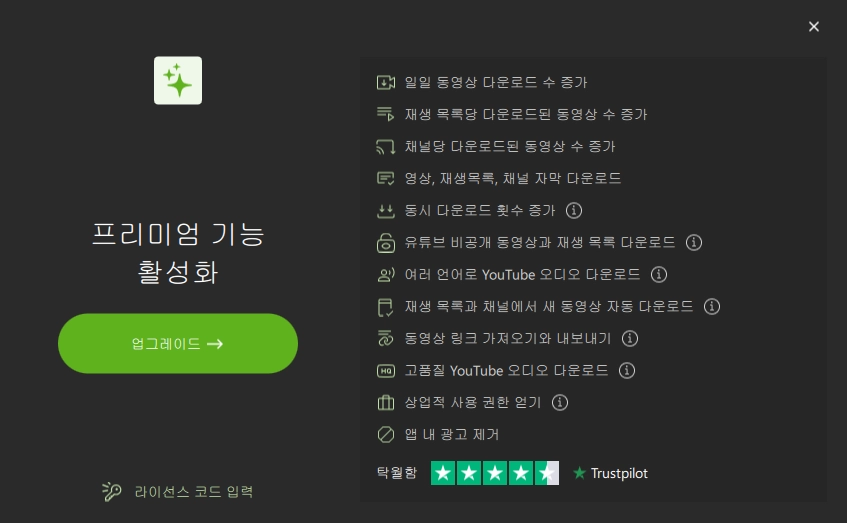
가볍게 사용할 경우 무료 버전으로도 충분하지만, 채널 단위로 자주 다운로드한다면 유료 버전이 효율적입니다.
설치법은 굉장히 쉽고 금방 끝나므로 생략하겠습니다. 프로그램 설치 후 실행하면 초기 화면은 아래와 같습니다.
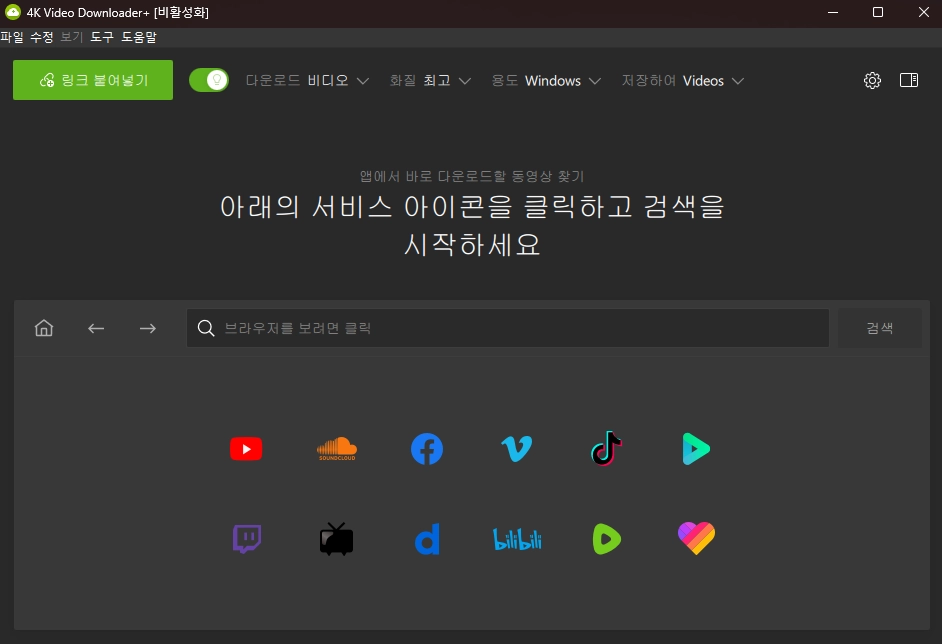
가운데 링크 주소를 넣는 부분이 일종의 웹브라우저처럼 동작하며, 여기에 링크 주소를 복사해서 넣거나 아예 메인에서 유튜브 아이콘을 눌러 유튜브 홈페이지로 넘어갈 수 있습니다.
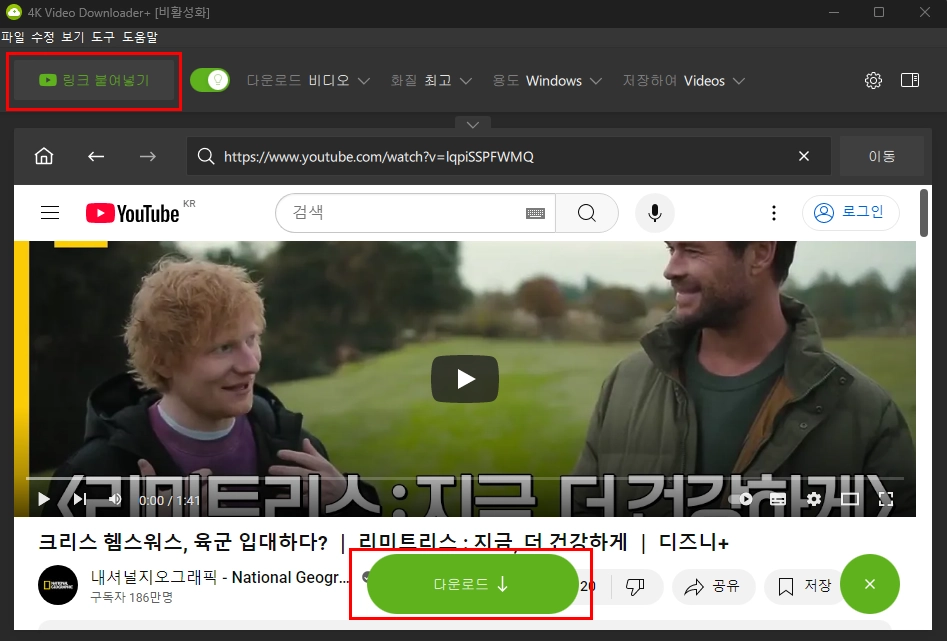
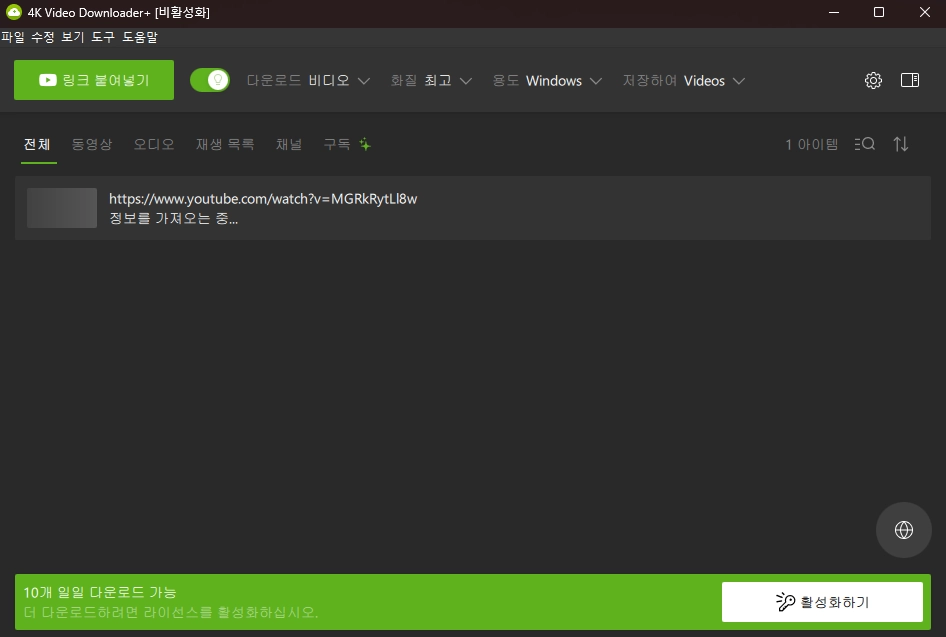
링크를 넣거나 유튜브 영상페이지로 이동하면 아래에 `다운로드` 버튼이 표시됩니다. 다운로드 버튼을 누르면 다운로드 창으로 이동합니다. 또는 링크를 복사한 상태에서 좌측 상단에 보면 `링크 붙여넣기`가 있습니다. 이 버튼을 누르면 바로 다운로드가 시작됩니다.
다운로드가 완전히 되어 파일이 생성되면 다운로드 횟수가 1회 차감됩니다. 즉, 중간에 다운로드를 취소하면 횟수는 차감되지 않습니다. 무료버전 사용 시 이 부분을 주의해서 직접 링크를 복사해서 넣고 다운로드 버튼까지 눌러서 확실하게 받으시면 됩니다.
📺 Youtube Downloader HD
위에서 추천한 4K Video Downloader처럼 유료버전은 따로 없고 오로지 무료로만 제공되는 소프트웨어입니다. 다만, 무료 소프트웨어라 그런지 홈페이지에서 다운로드 받을려고 처음 링크를 누르면 광고 페이지가 뜨기 때문에 이게 짜증나면 아래 제가 다운로드 링크만 따로 가져왔으니 클릭하여 설치파일을 다운로드 받으시길 바랍니다.
🔗Youtube Downloader HD (다운로드 페이지로 이동하지 않고 직접 파일을 다운로드하는 링크) : 다운로드
이 프로그램은 실행할 때 업데이트할 버전이 있으면 다운로드 페이지로 이동할지 물어봅니다. 그러면 또 다운로드 사이트로 이동해서 광고를 한 번 봐야하므로, 굳이 업데이트하지 않고 같은 버전을 계속 사용하시면 됩니다. 업데이트를 해도 큰 차이는 없습니다.
이 프로그램의 `장점`으로는 다운로드 횟수 제한이 없으며, 매우 단순한 UI를 제공하여 초보자도 쉽게 사용할 수 있다는 점입니다. 링크 주소만 복사하여 넣으면 바로 다운로드 리스트에 추가되고, 한 번에 여러 영상을 다운로드할 수도 있습니다.
다만 `단점`으로는 유튜브 외의 플랫폼은 지원하지 않으며, 재생목록 및 자막 다운로드 기능도 제공하지 않는다는 점입니다. 따라서 오직 유튜브 영상 다운로드에만 특화된 프로그램이라고 할 수 있습니다.
영상 화질은 최대 4K까지 지원하므로 단순히 유튜브 영상만 저장하려는 경우에는 4K Video Downloader보다 더 적합한 선택이 될 수 있습니다. 설치도 간단하기 때문에 아래처럼 라이센스 체크하고 설치가 끝나고 마지막에 체크하는 부분에서 웹사이트 방문 체크만 해제하고 Finish 하시면 됩니다.
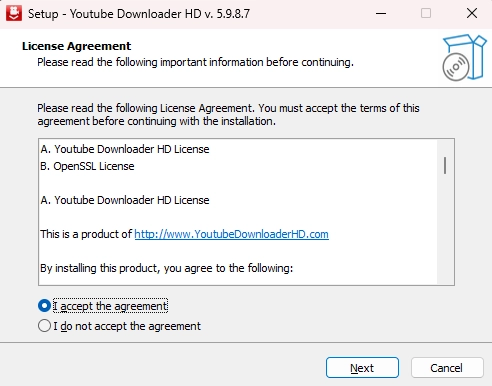
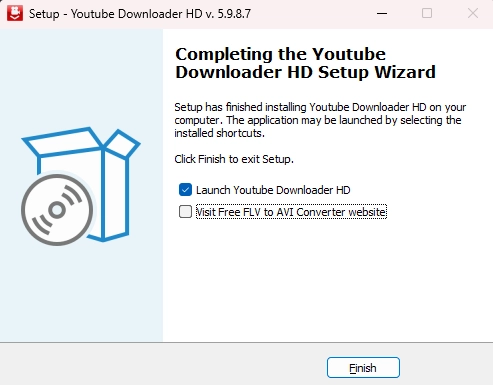
프로그램이 실행되면 가운데 링크 주소를 넣는 부분이 있는데 여기에 유튜브 링크 주소를 복사만 해도 알아서 들어갑니다. 꽤 편리한 기능이라서 꼭 `Ctrl + v`를 하지 않아도 됩니다.
즉, 링크 복사 후 바로 포커스를 Youtube Downloader HD로 옮기기만해도 링크가 자동 삽입됩니다. 그리고 바로 옆에 `Add to Download Queue` 버튼을 눌러 아래 다운로드 큐 리스트에 추가합니다.
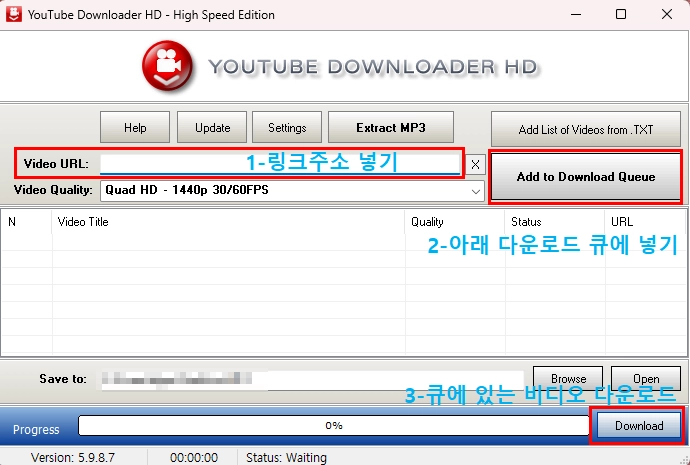
그리고 맨 아래 `Download` 버튼을 눌러 다운로드를 진행하시면 됩니다. 다운로드 버튼 위에 저장할 경로를 설정할 수 있으며 폴더를 열어볼 수 있는 버튼을 제공합니다.
📦 Hitomi Downloader GUI
마지막으로 소개할 프로그램은 오픈소스 기반으로 제작된 Hitomi Downloader의 GUI 버전입니다.
비공식 프로그램으로, 수많은 영상 플랫폼을 지원한다는 것이 가장 큰 특징입니다. 유튜브뿐만 아니라 유명 SNS, 빌리빌리, 심지어 이미지·만화·음악까지 다운로드가 가능합니다.
🔗Github 다운로드 사이트
Release Hitomi Downloader v4.2 · KurtBestor/Hitomi-Downloader
Unofficial macOS builds: https://github.com/tenebo/Hitomi-Downloader-Mac/releases
github.com
설치 방식은 간단합니다. 설치파일이 아닌 Zip 압축 파일을 내려받아 압축을 풀고 `hitomi_downloader_GUI.exe`를 실행하면 됩니다. 비공식 프로그램이므로 실행 시 윈도우 디펜더에서 경고가 표시될 수 있으나, 이는 자연스러운 현상입니다.
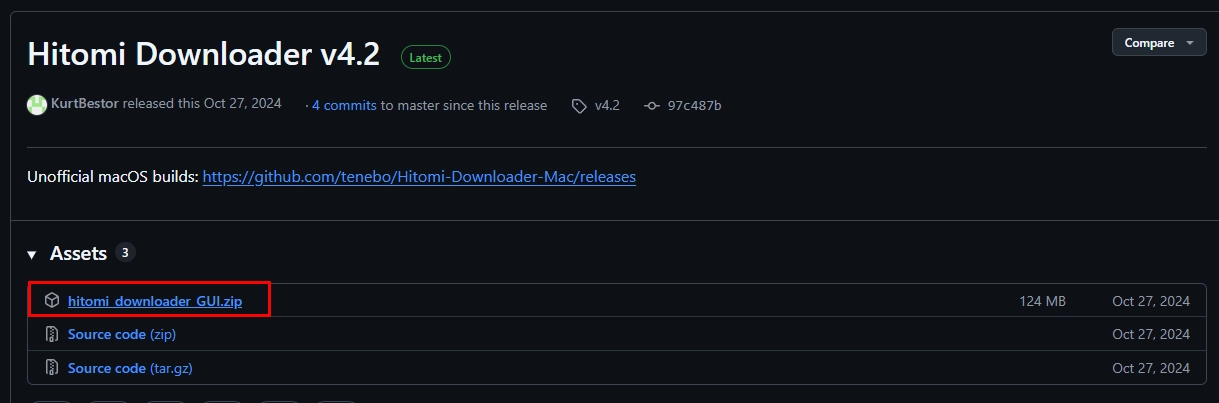
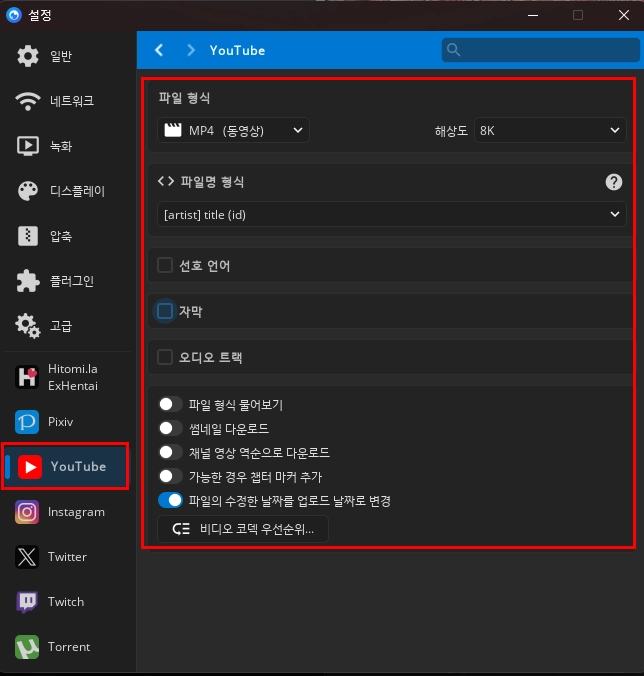
장점으로는 다양한 플랫폼 지원 외에도 최대 8K 화질, 자막 및 오디오트랙 다운로드, 한국어 지원, 프로젝트 단위 저장 등 풍부한 기능을 제공합니다.
다만 오픈소스 특성상 업데이트가 멈출 수 있으며, 일부 링크 인식이 불안정하거나 버그가 존재할 수 있습니다. 또한 사칭 배포판도 존재하므로 반드시 공식 Github 계정에서만 다운로드해야 합니다.
사용법도 다른 프로그램처럼 링크를 복사해서 다운로드 버튼만 누르면 됩니다. 또한 프로젝트 단위로 저장할 수 있어서 마지막에 프로그램 종료할 때 `저장&종료`를 통해 현재까지 받았던 리스트를 저장할 수 있어서 다음에 실행할 때 이어서 받거나 할때 좋습니다.
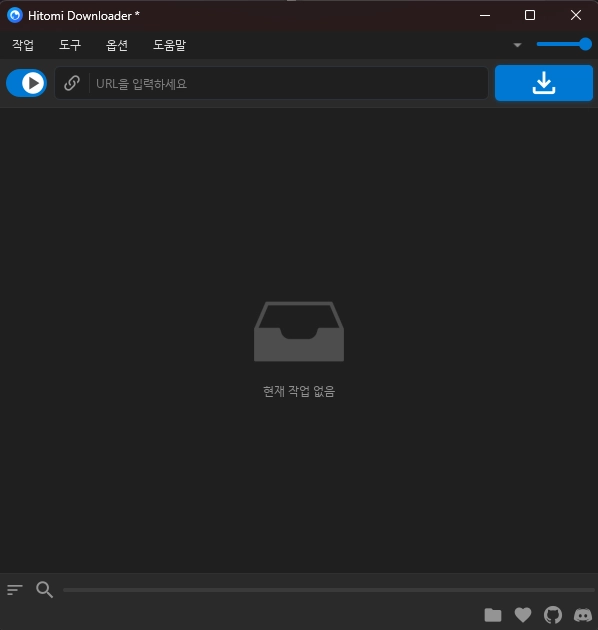
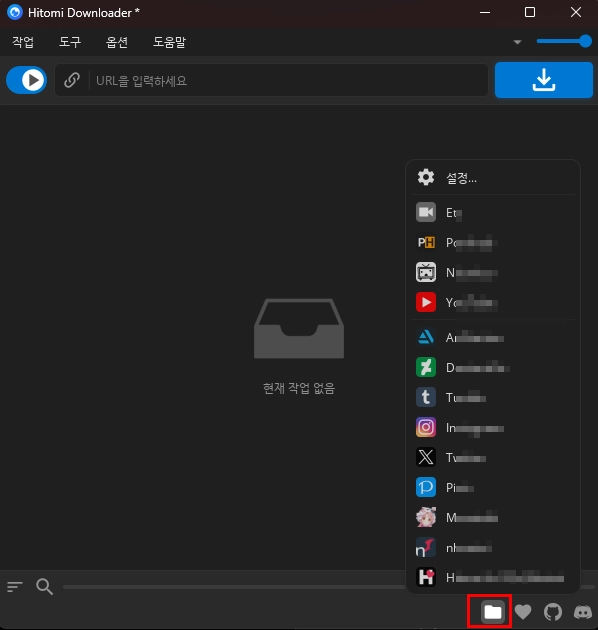
또한 받았던 영상의 링크 주소를 다시 복사해볼 수도 있고, 참 다양한 기능이 많아서 한 번에 설명하기 어려울 정도입니다. 직접 사용하면서 익히시길 바랍니다.

이번 포스팅에서는 무료 영상 다운로드 프로그램 3종을 소개해드렸습니다.
- 다양한 플랫폼 지원과 기능을 원한다면 👉 4K Video Downloader Plus
- 순수하게 유튜브 전용 다운로드만 필요하다면 👉 Youtube Downloader HD
- 폭넓은 플랫폼과 확장 기능을 원한다면 👉 Hitomi Downloader GUI
각각의 장단점이 있으므로, 사용 목적에 맞추어 선택하시면 도움이 될 것입니다.
감사합니다. 🙏